了解软件版本对于排查故障、确保与打印机固件兼容以及访问最新功能至关重要。该维基提供一步步流程,帮助你检查QIDI Maker应用中的软件版本。
¶ 为什么你需要知道版本号
你需要知道版本号,尤其是在以下情况下:
1.排查问题时:支持团队可能会要求提供应用版本以帮助诊断问题。
2.打印机固件兼容性:如果你遇到应用和3D打印机之间的连接或授权问题,可能是兼容性问题。更新3D打印机固件后,确保QIDI Maker应用也更新到最新版本以保持兼容性。
3.新功能访问:新功能通常仅在最新版本的应用中提供。通过查看版本号,你可以判断是否需要更新来解锁这些功能。
¶ 如何检查版本号
进入APP Store查看
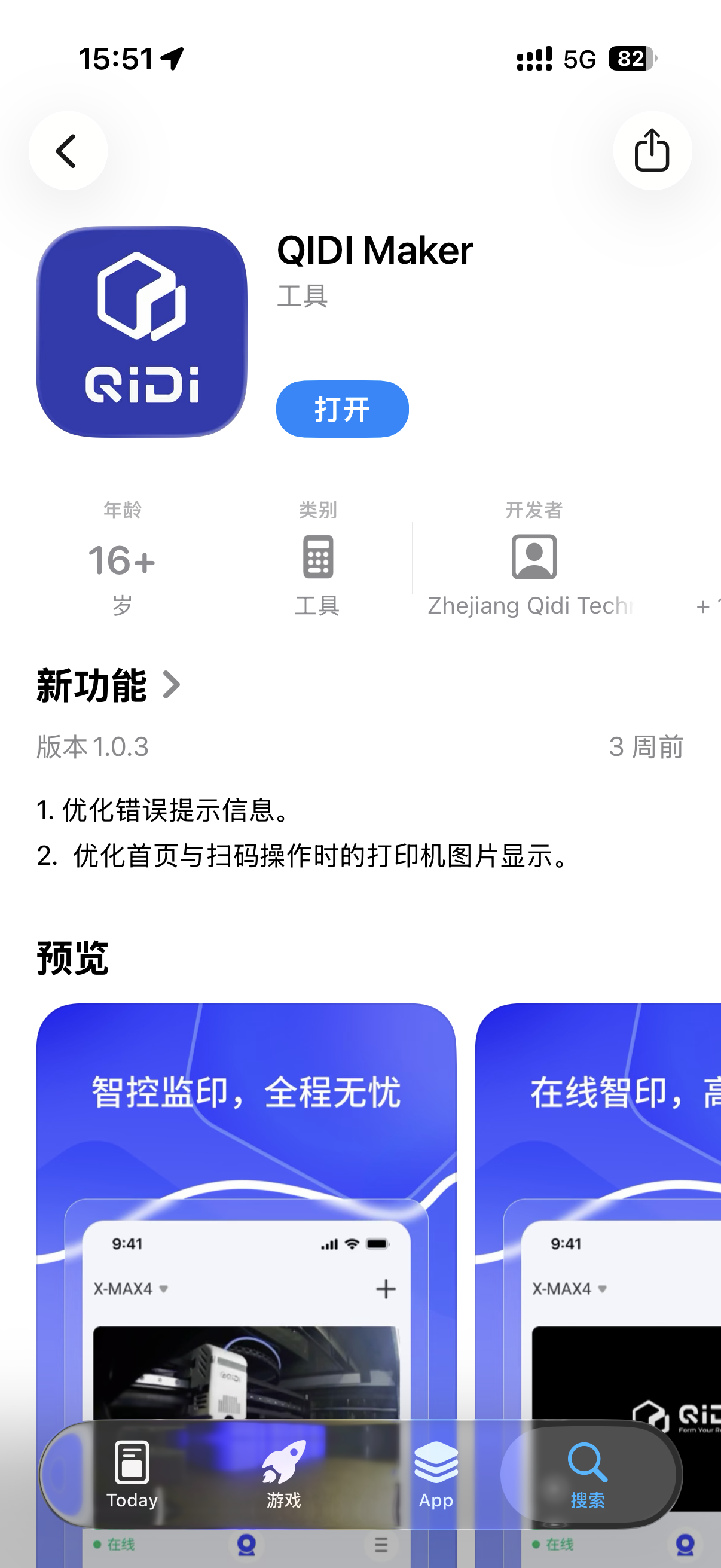
¶ 故障排除
如果你无法将应用更新到最新版本,或者它表现得很意外,请考虑以下几点:
- 确保手机操作系统版本兼容:确认您的手机满足QIDI Maker应用的最低操作系统要求,iPhone/iPad为iOS 13.0及以上版本,Android设备为Android 6.0及以上。你可以通过设置>“关于>软件版本(iOS)的一般>”或“关于手机>安卓版本(Android)的设置>查看你的操作系统版本。如果你的操作系统过时,可以通过设置>通用>软件更新(iOS)或系统>>系统更新设置(Android)来更新。如果你的设备无法支持所需的操作系统,可以考虑使用更新的设备,或者在PC上通过QIDI Studio管理打印机。
- 重启应用:完全关闭后重新打开。通过完全关闭再重新打开。
- 清除应用缓存和数据:应用缓存有时会导致问题。在安卓上,进入 QIDI Maker > >> 应用设置>清除缓存。如果问题依旧,选择清除数据(注意:这可能需要你重新登录)。在 iOS 上,没有直接的缓存清除选项。试试卸载应用(设置> iPhone Storage> QIDI Maker >卸载应用> QIDI Maker 的卸载应用),然后重新安装。
- 重新安装应用:卸载QIDI Maker应用并重新安装。要卸载,长按应用图标,选择“移除应用”(iOS)或“卸载”(安卓)。然后,下载最新版本。请注意,您需要重新登录。