¶ 什么是QIDI Maker?
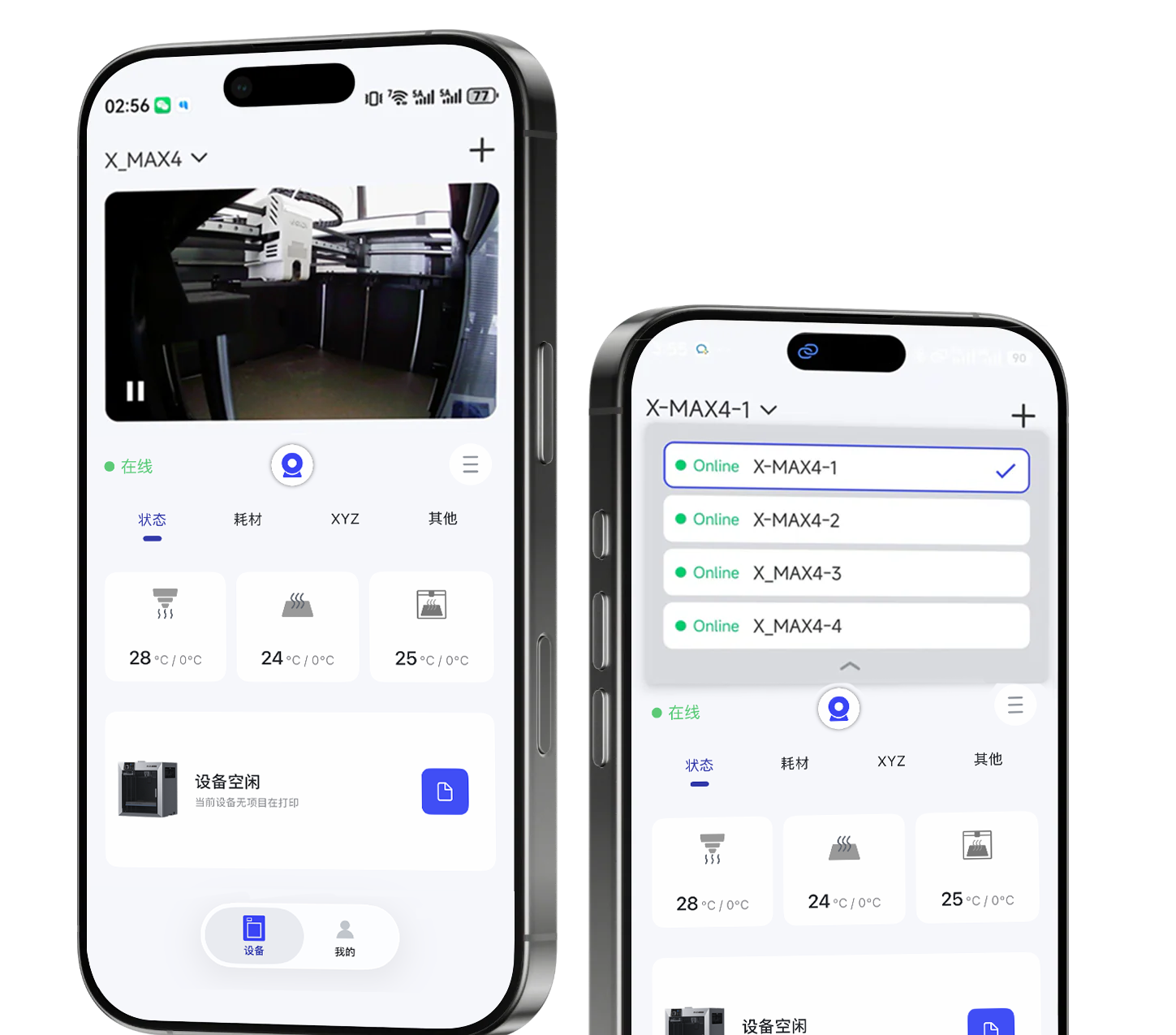
QIDI Maker 是一款专为 QIDI 3D 打印机量身定制的一体化移动应用。它支持远程监控和管理您的3D打印机。此外,用户可以高效启动之前的项目,实时调整正在进行的打印,并简化整体打印流程。
¶ 下载与安装
QIDI Maker 可在 Play 商店或应用商店下载。点击官方网站链接,快速跳转到下载页面。
下载QIDI Maker:https://qidi3d.com/pages/qidi-maker
¶ 第一次设置
在首次访问该应用之前,必须同意并接受用户隐私保护协议。选择同意后,应用将请求启用通知权限。我们建议启用通知以接收重要信息,如打印机的打印状态。之后,应用会自动进入主界面
¶ 登录/注册
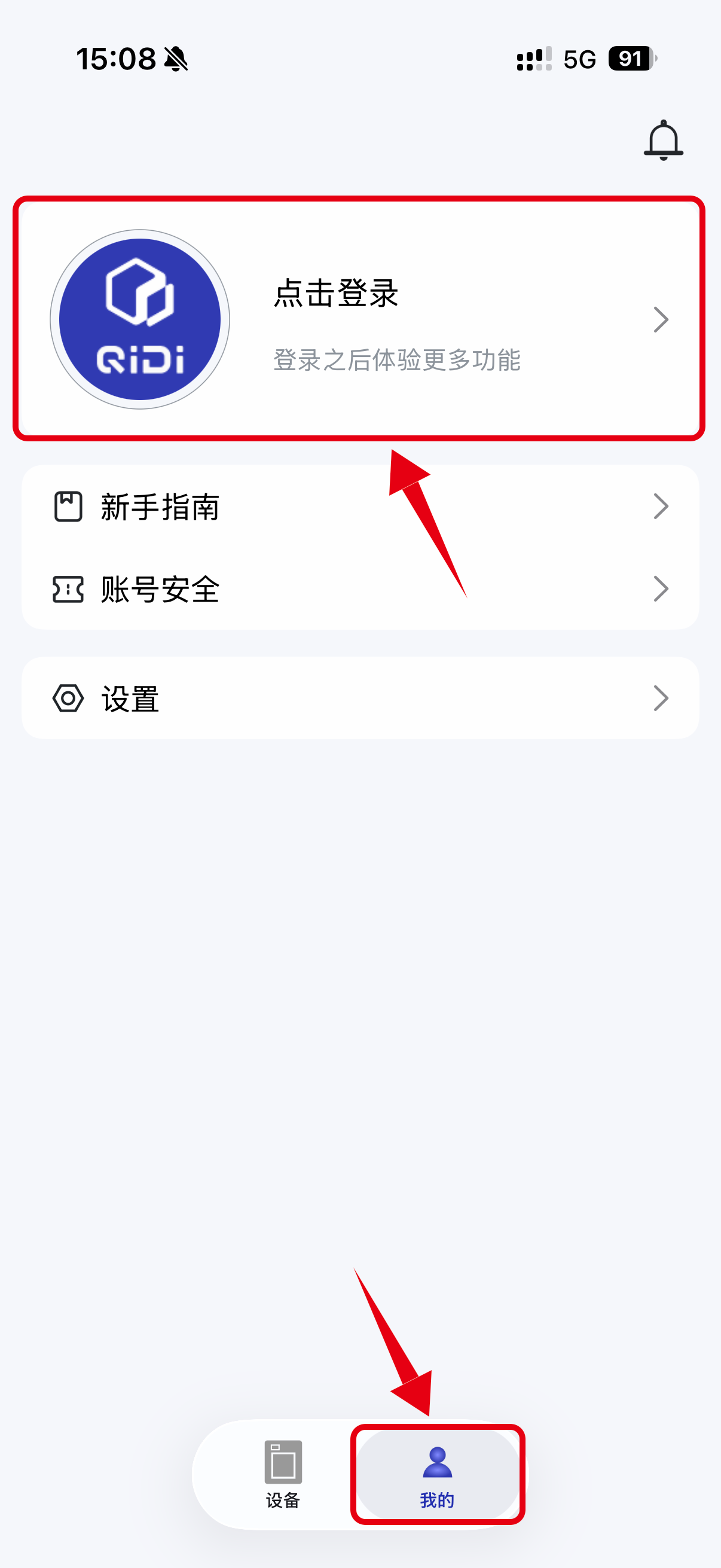
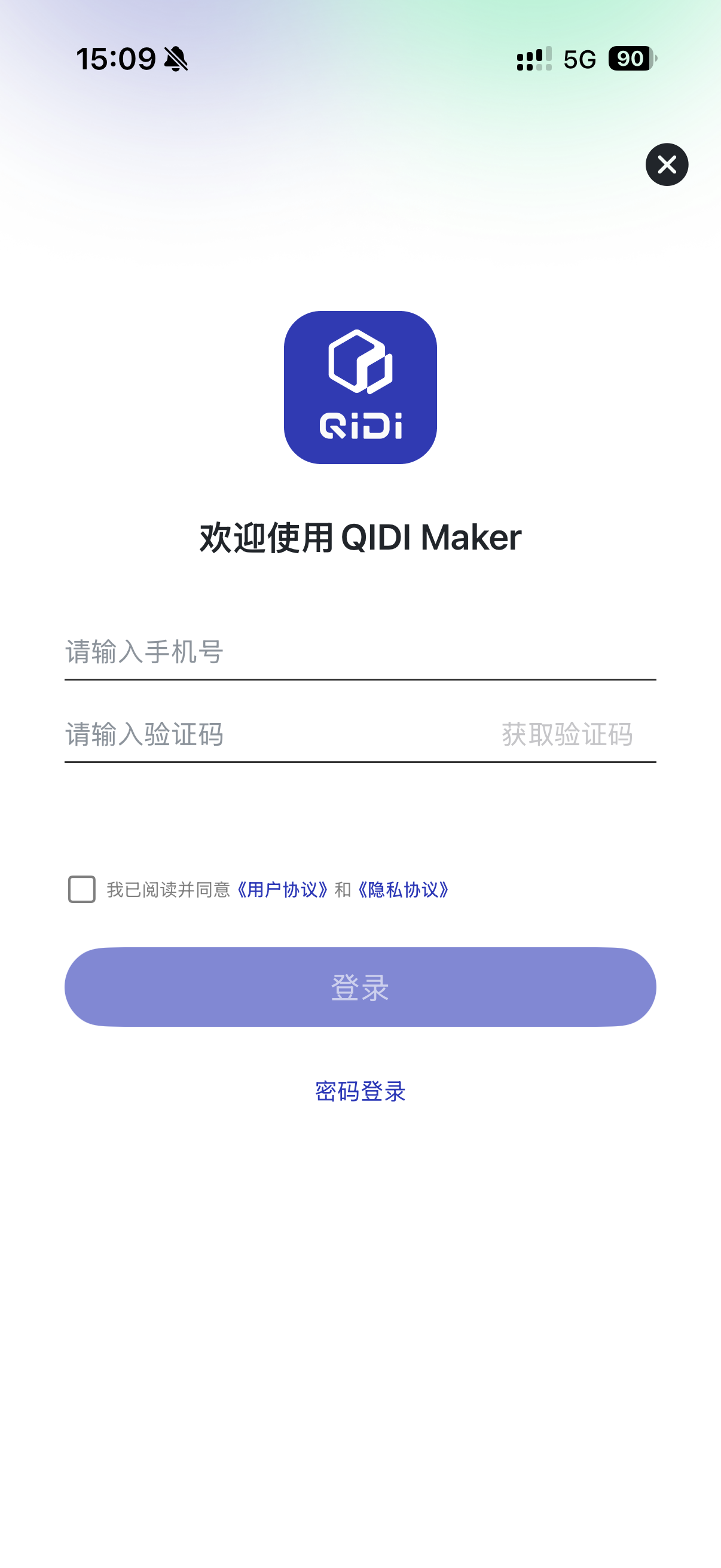
进入主界面后,点击屏幕顶部的“登录/注册”即可完成账户注册或登录
¶ 添加打印机
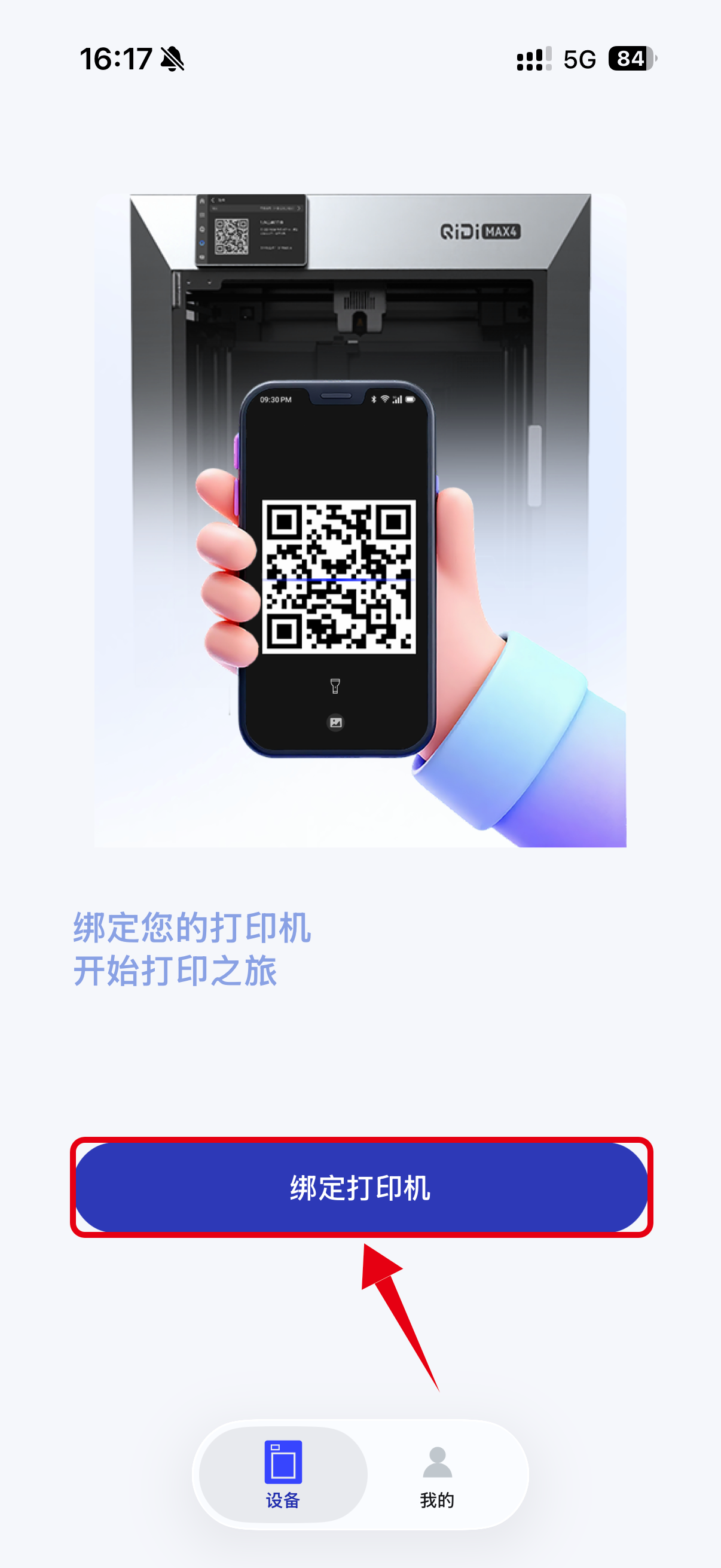
成功登录账户后,点击底部导航栏中的设备按钮进入“设备”页面,然后点击绑定打印机添加打印机。
¶ 扫描二维码
在打印机屏幕上找到登录二维码并扫描。
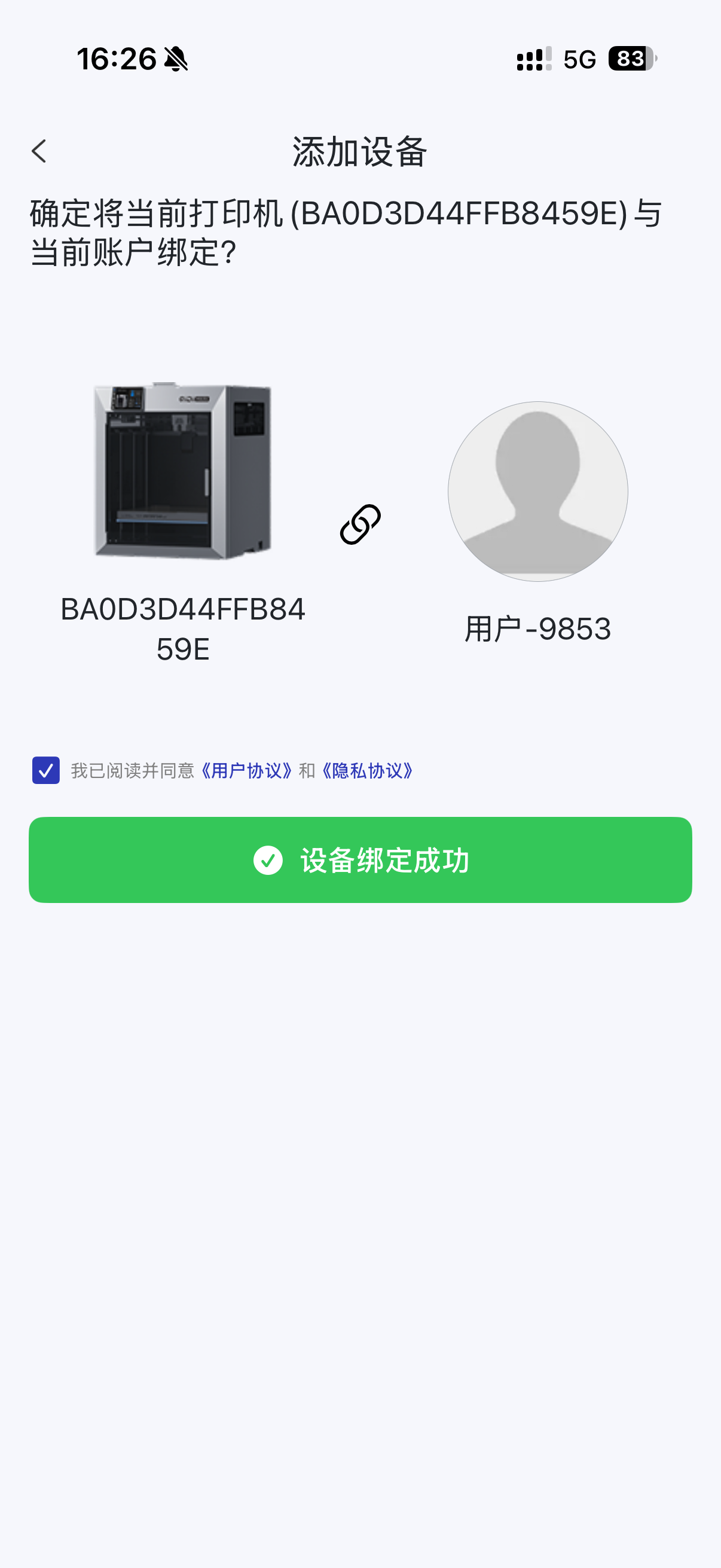
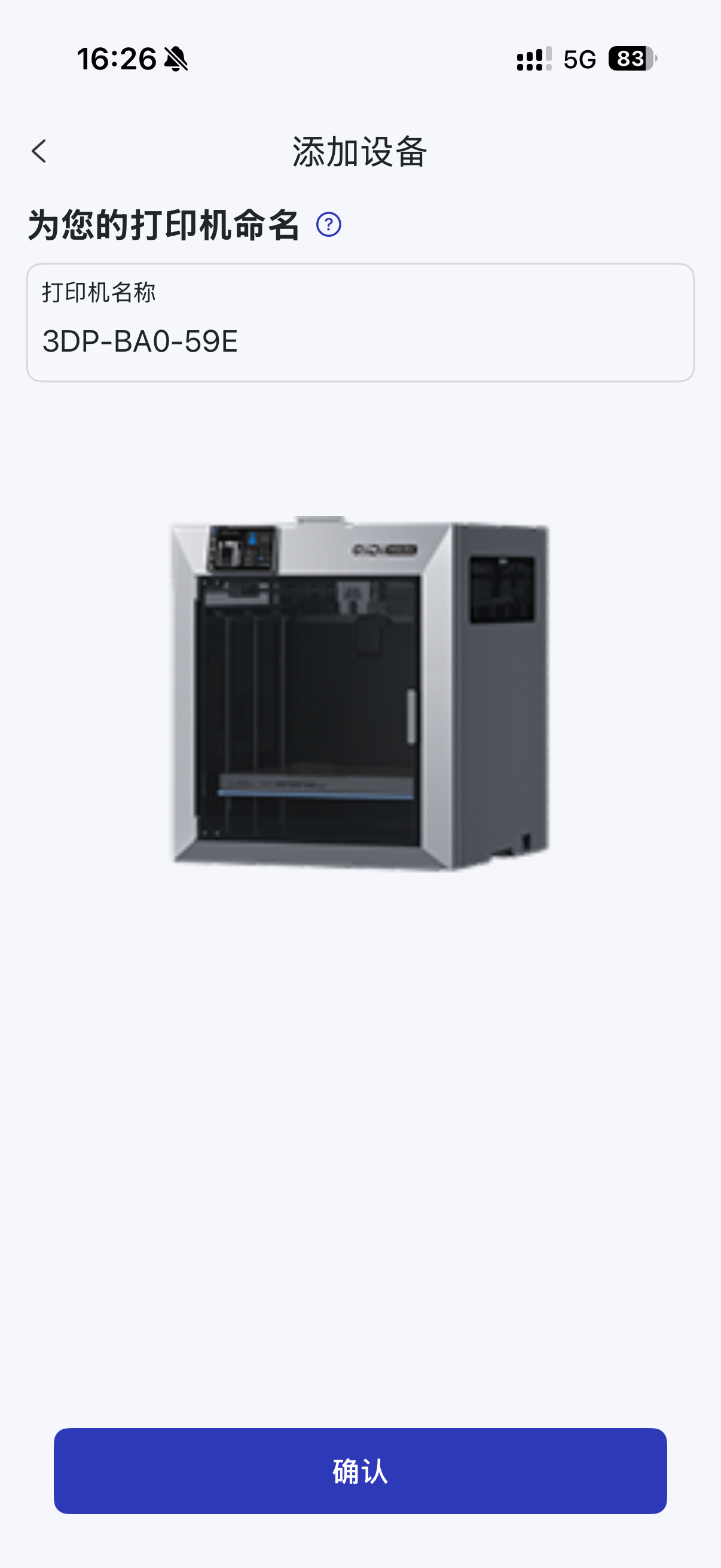
- 注意:如果扫描码失败,可以在“扫描二维码”页面放大或缩小,或者清洁相机。
完成绑定流程后,如果你是第一次使用3D打印机,可能需要按照应用提示移除运输过程中安装在打印机上的限制部件。如果你已经熟悉这款打印机并且用过,可以点击确认跳过这一步。
¶ 页面介绍
¶ [模型]界面功能介绍
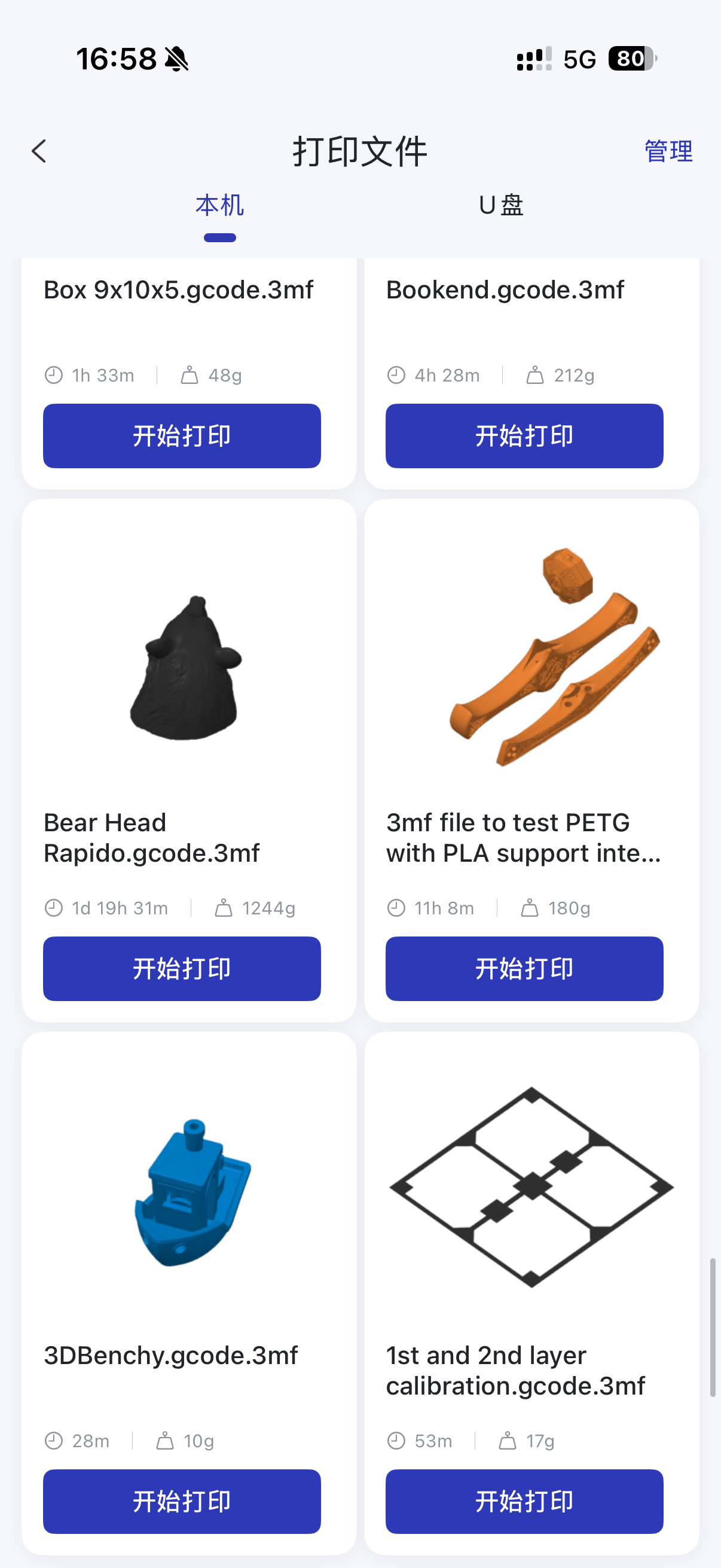
你可以浏览本地的模型,选择你喜欢的进行打印。
¶ 如何从模型页面开始打印
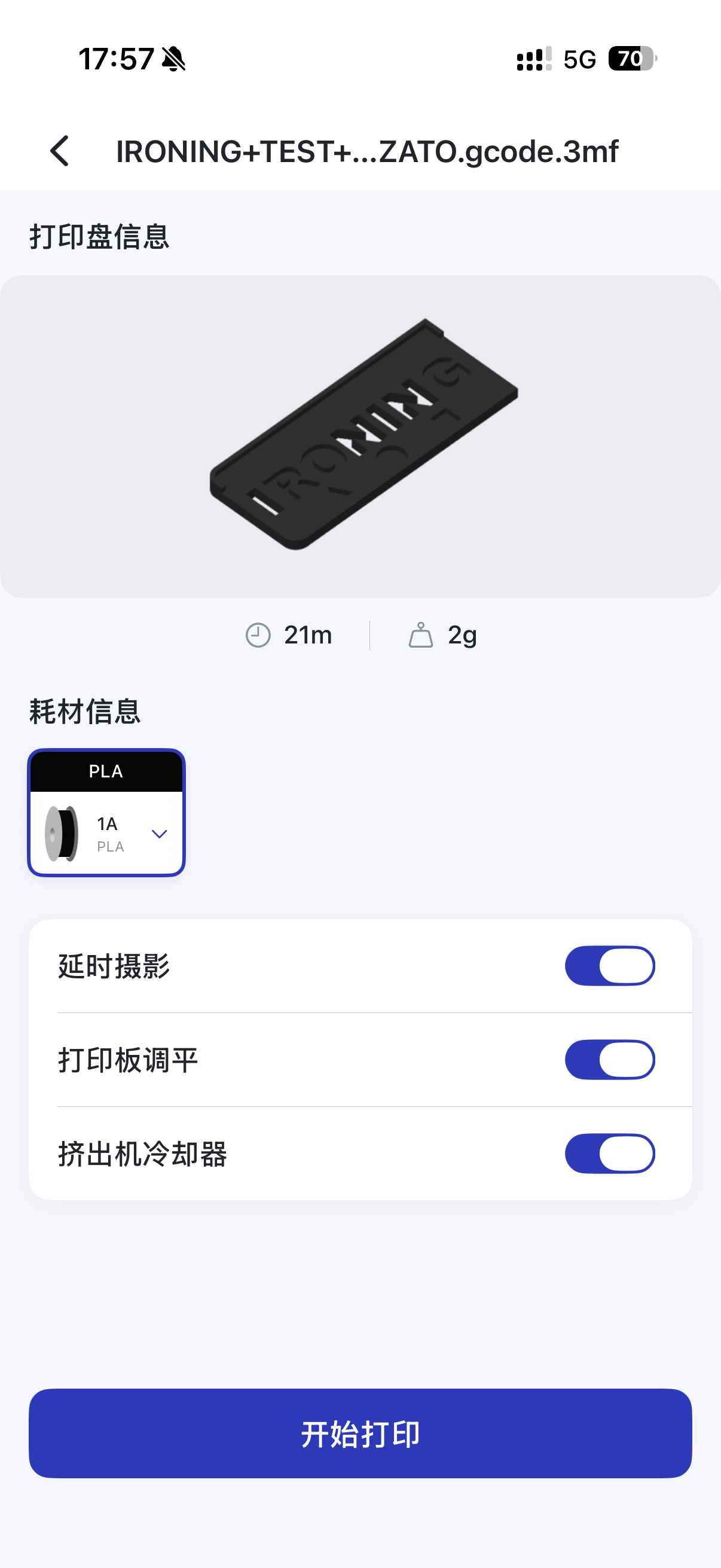
1.选择你偏好的型号后,点击下方的“开始打印”
2.选择打印配置
3.确认信息正确后,点击底部开始打印
4.开始切片并自动进入设备页面
¶ [设备]界面功能介绍
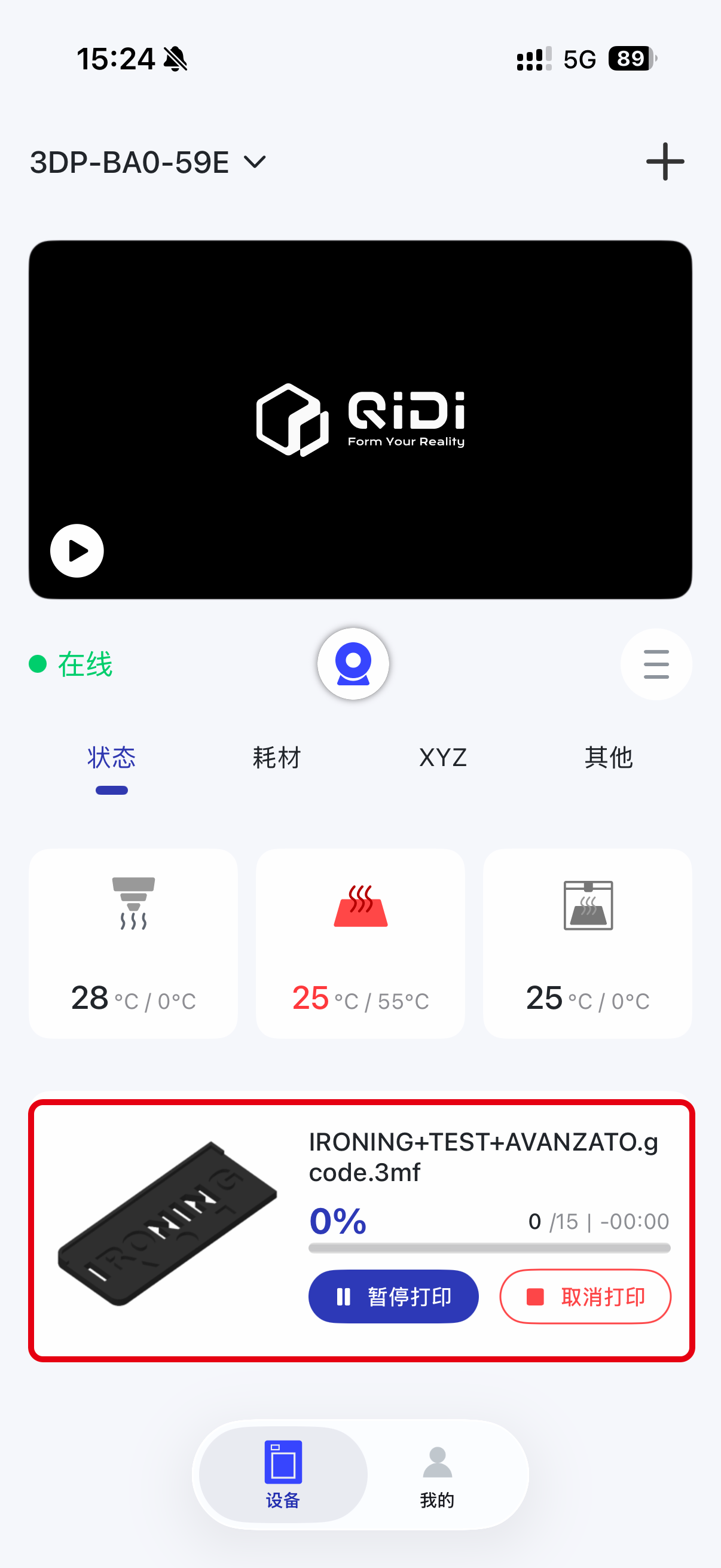
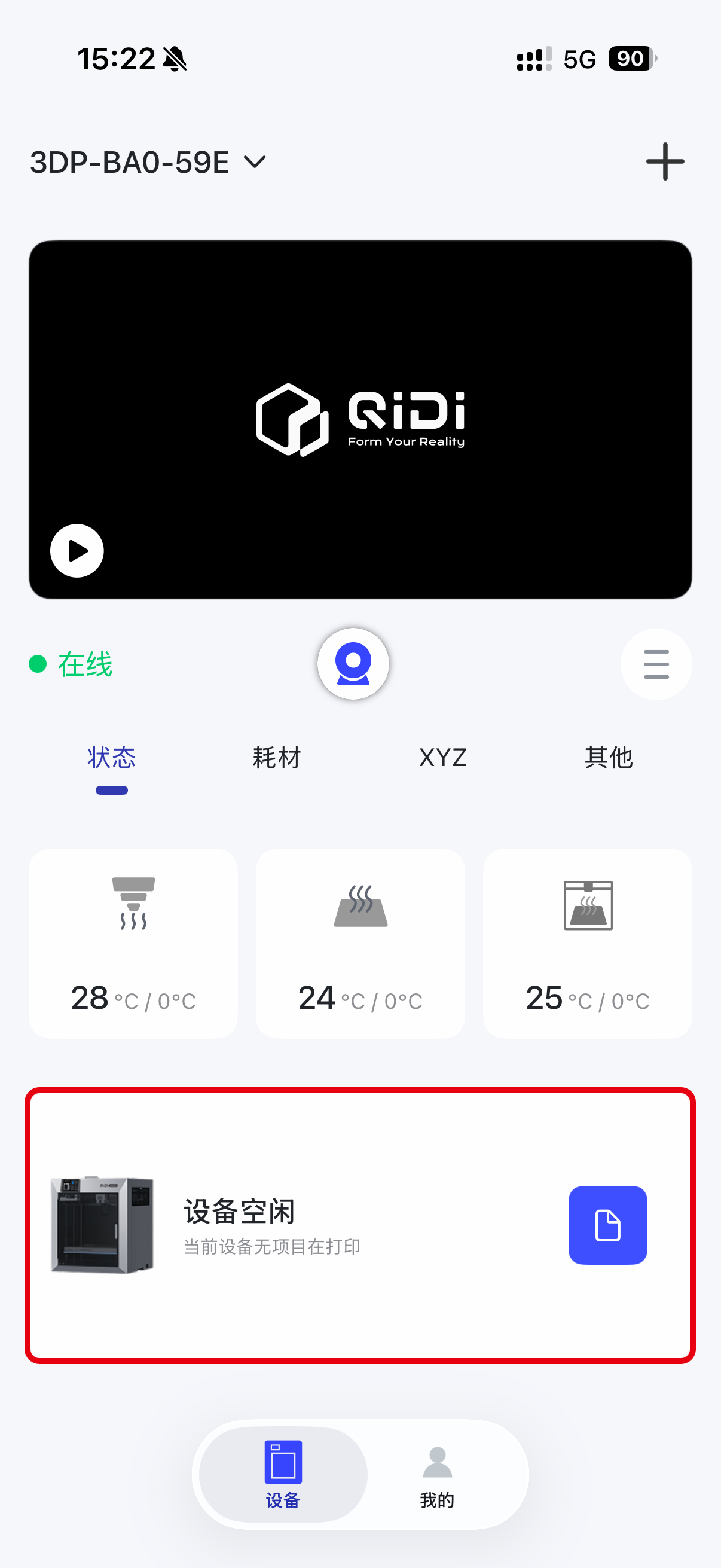
完成打印机绑定后,应用程序会自动返回设备界面。设备接口包含顶部栏、打印机监控图像、当前正在打印的项目(或之前最后打印的物品)以及打印机控制。
¶ 顶部工具栏
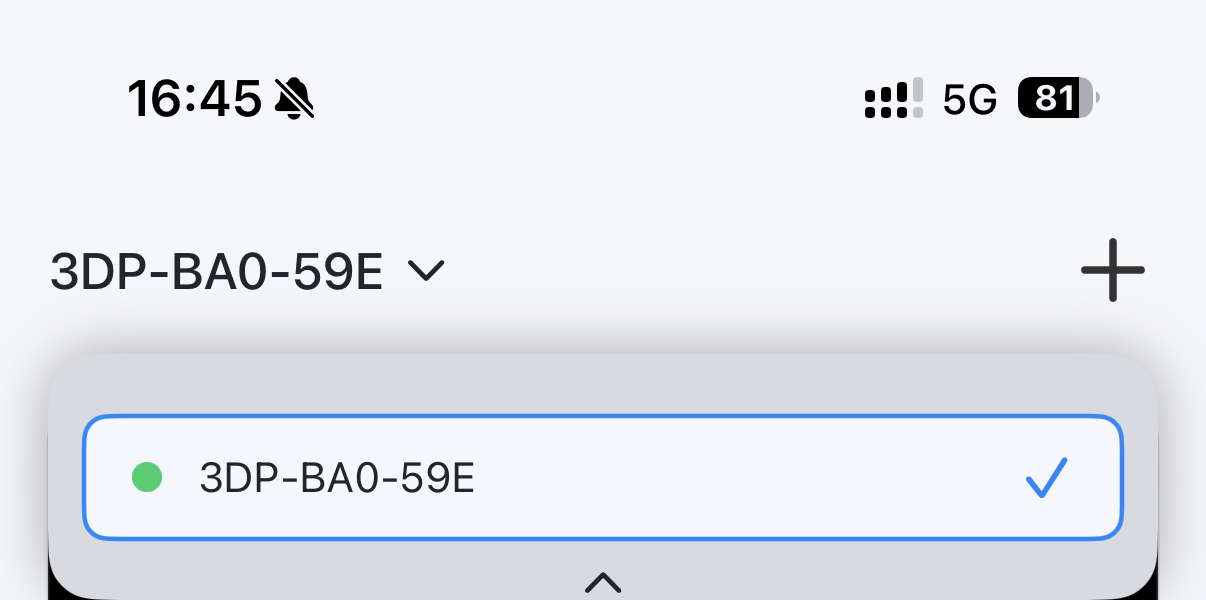
界面顶部显示当前设备的名称,你可以点击切换不同的绑定设备。

¶ 打印机监控镜像
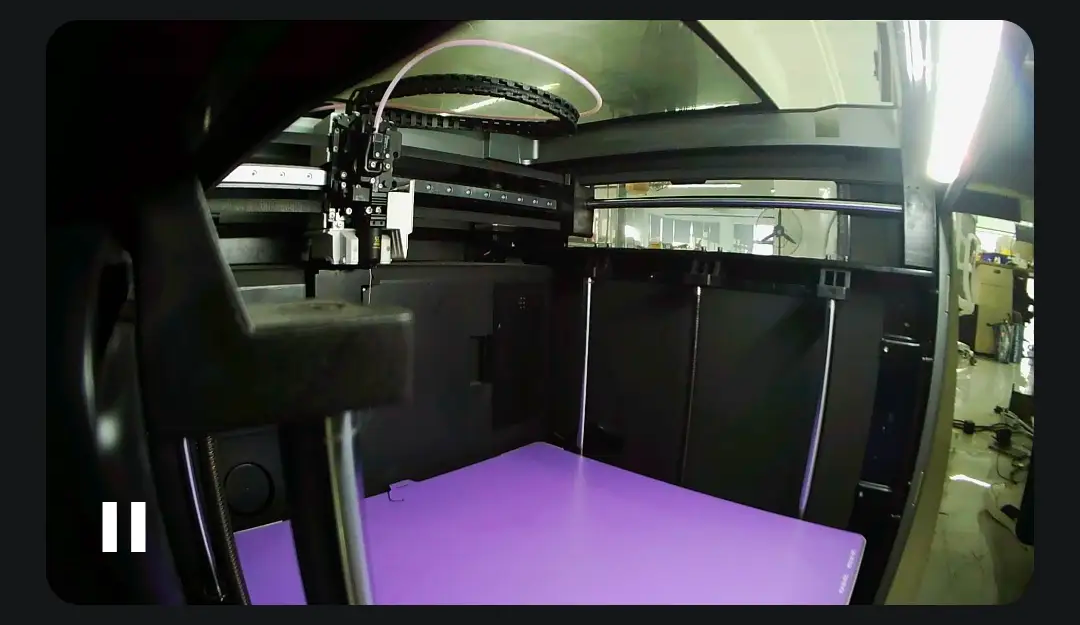
你可以通过点击打印机返回的显示器图像中的播放按钮随时查看当前返回的图像。点击屏幕右下角的相机按钮拍照,拍摄的照片会保存到手机相册中。你也可以点击右下角的全屏按钮进入全屏模式,查看返回的图像。在全屏模式下,用户可以通过两指缩放调整屏幕大小,便于观察打印细节。
¶ 打印项目模块
如果当前没有正在打印的物品,打印物品模块只显示绑定设备最后打印的物品。如果设备正在打印,模块会显示当前打印的项目和打印控制选项。如果打印是通过打印机启动,模块只显示暂停和停止选项
¶ 打印机控制模块
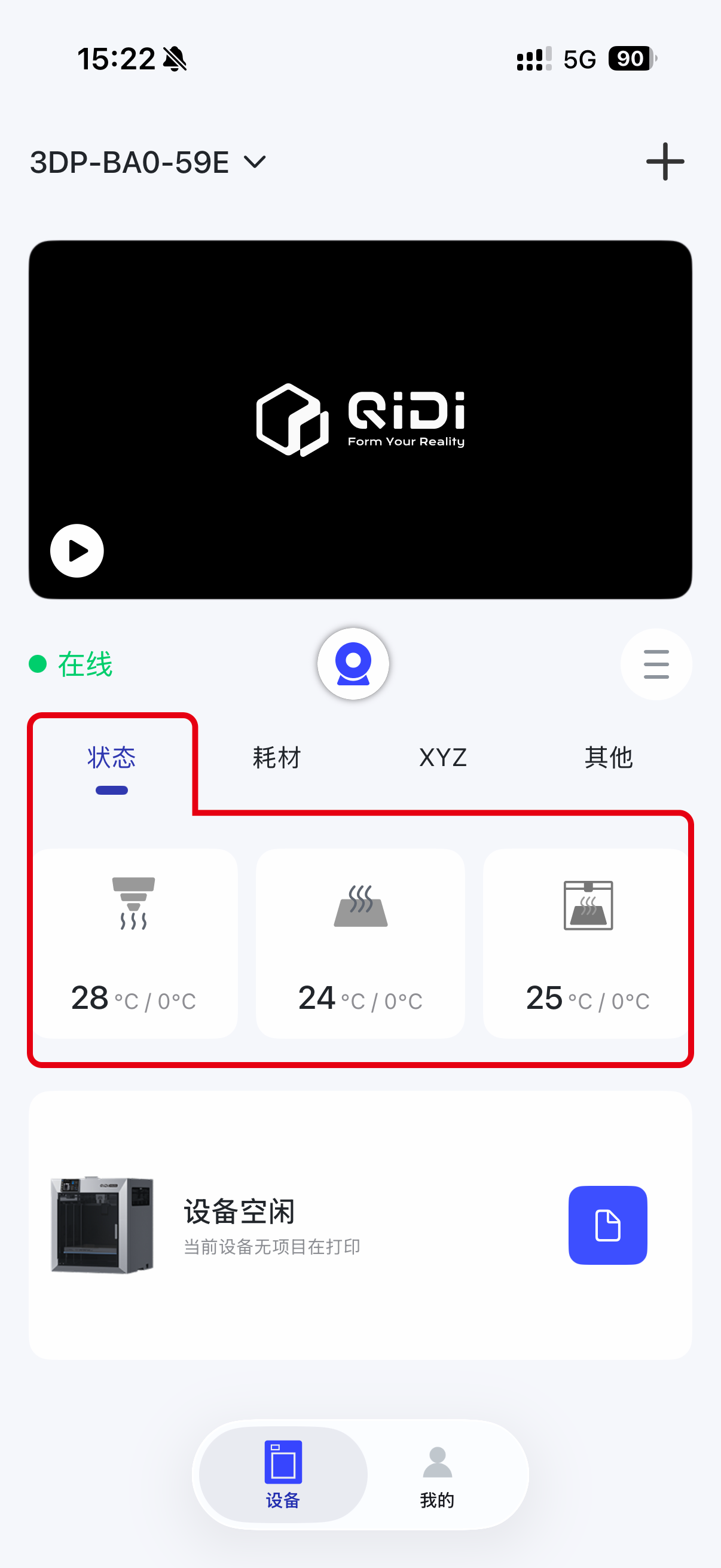
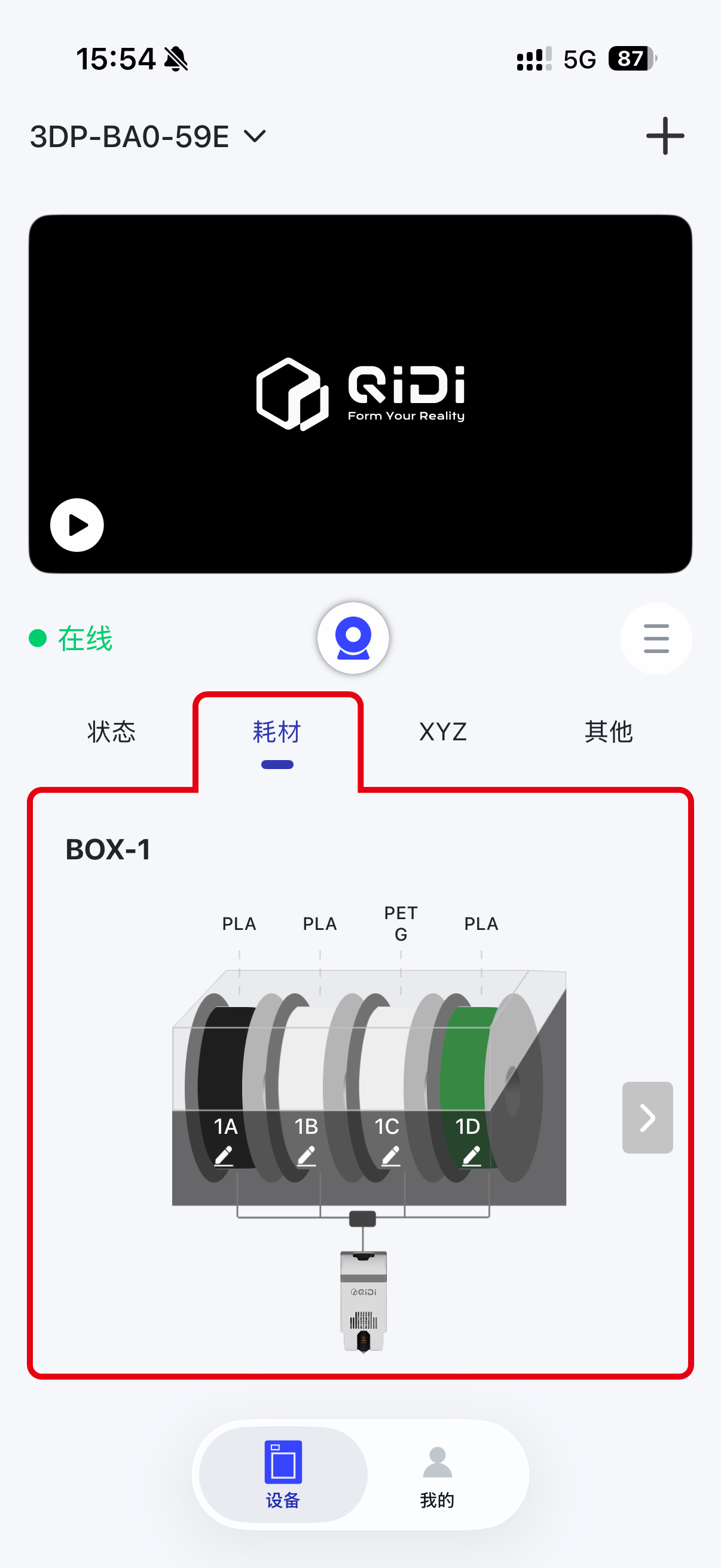
打印机控制包含打印机和QIDI盒子两个部分的控制选项。
在主屏幕上,你可以直接控制喷嘴温度、加热床温度和速度
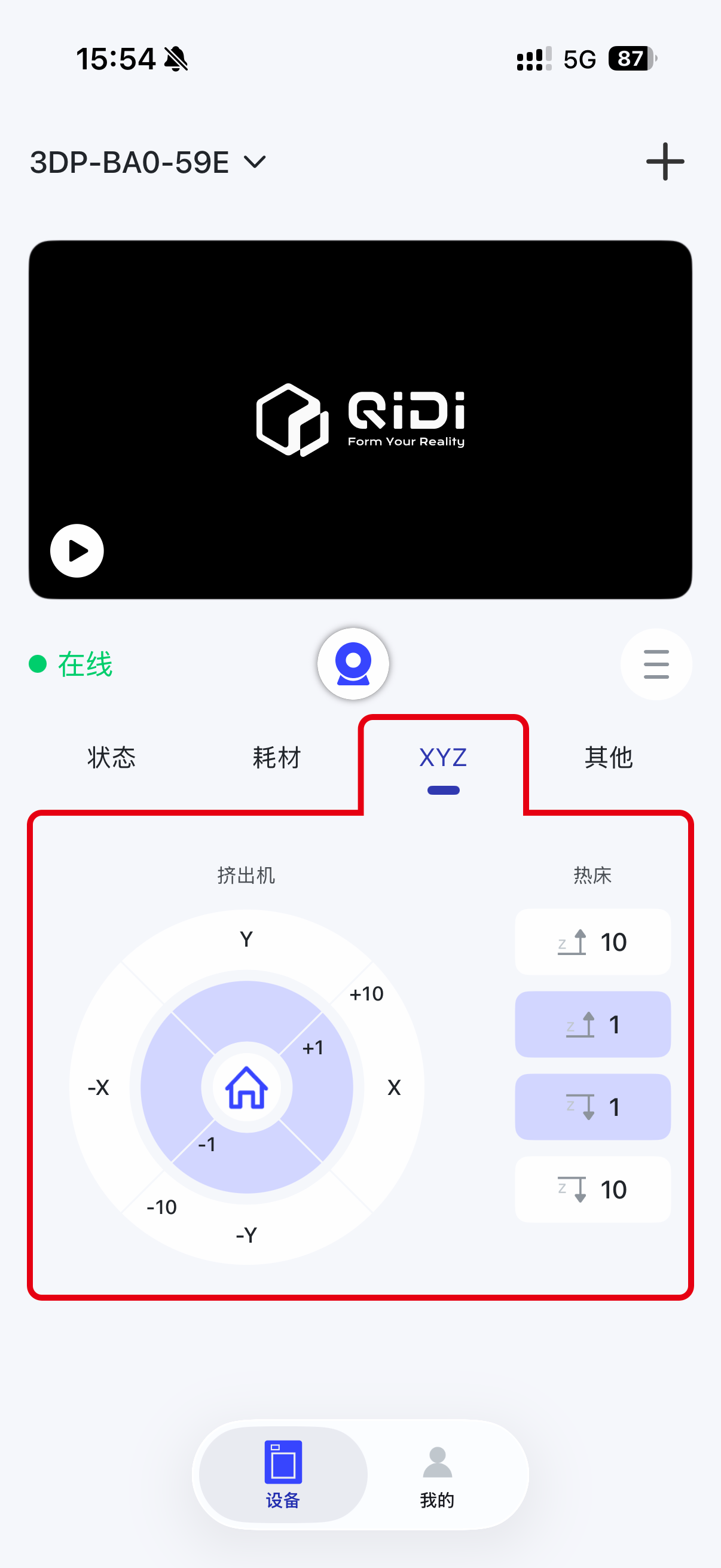
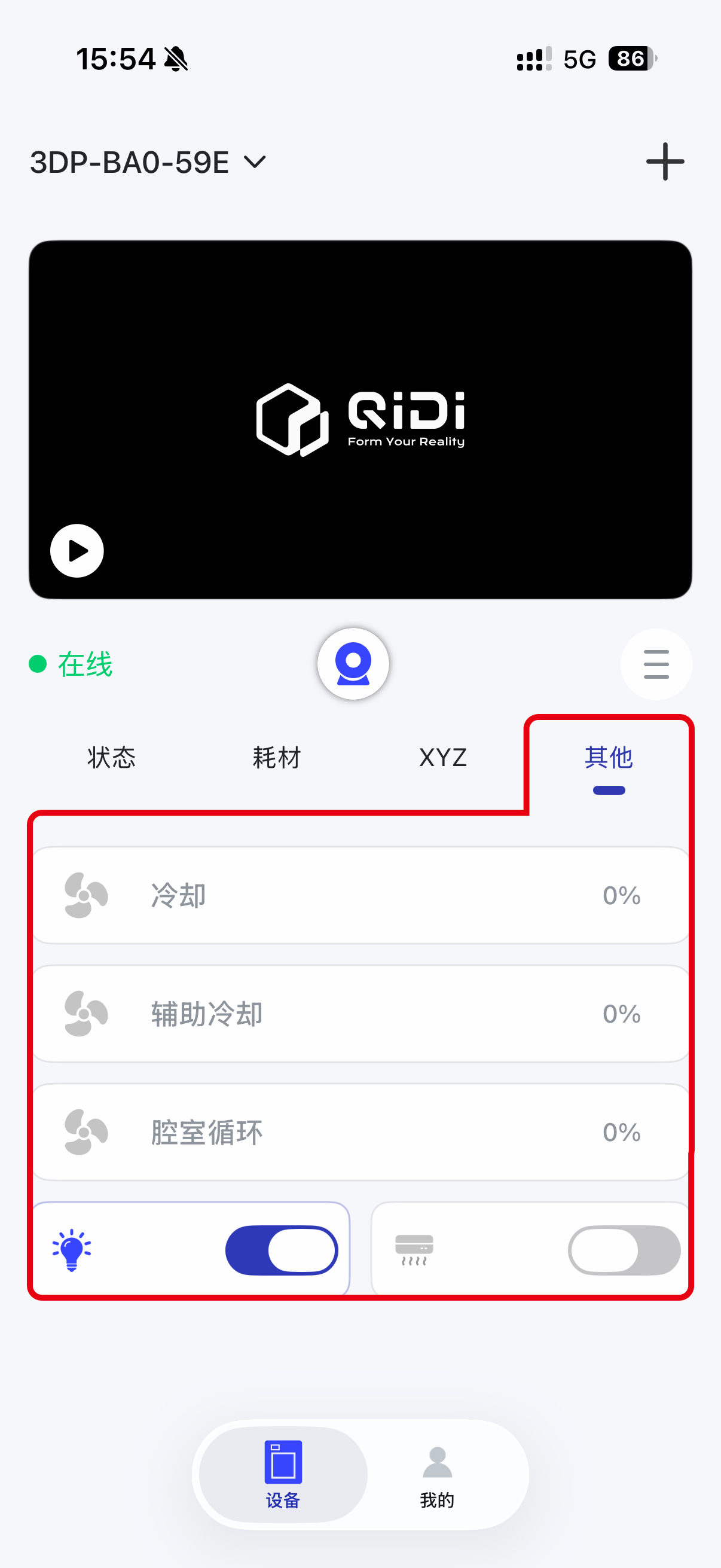
除了主屏幕上能做的操作外,还可以移动打印机轴,控制部分部件(比如灯和冷却风扇),并控制QIDI盒子来执行装卸操作。
¶ 用户界面介绍
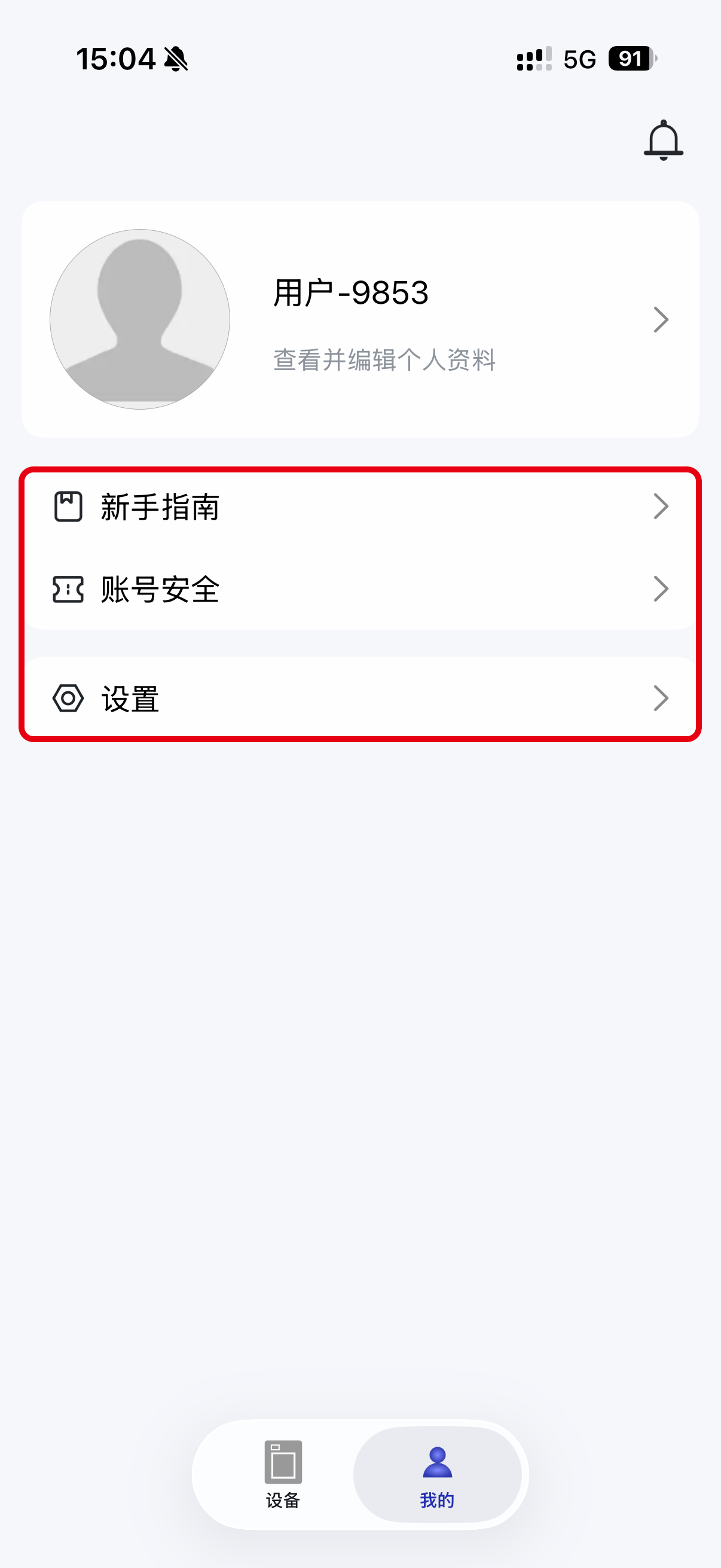
¶ 进阶功能
¶ 设备设置界面
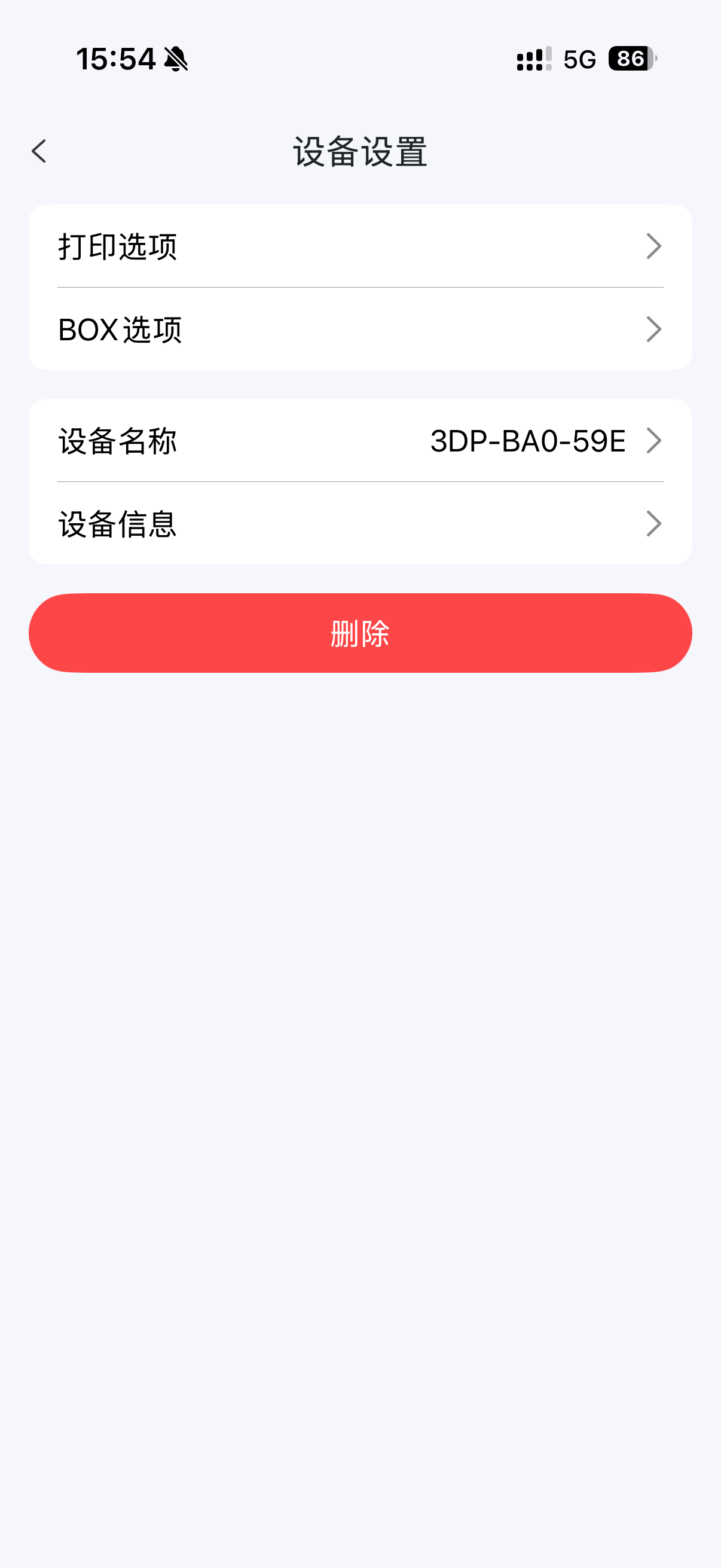
设备设置界面是用于控制指定中选择设备的设置界面。该界面包含以下选项:
1.首先,在中部工具栏中选择

2.设备设置界面
3.打印选项设置
4.盒子设置
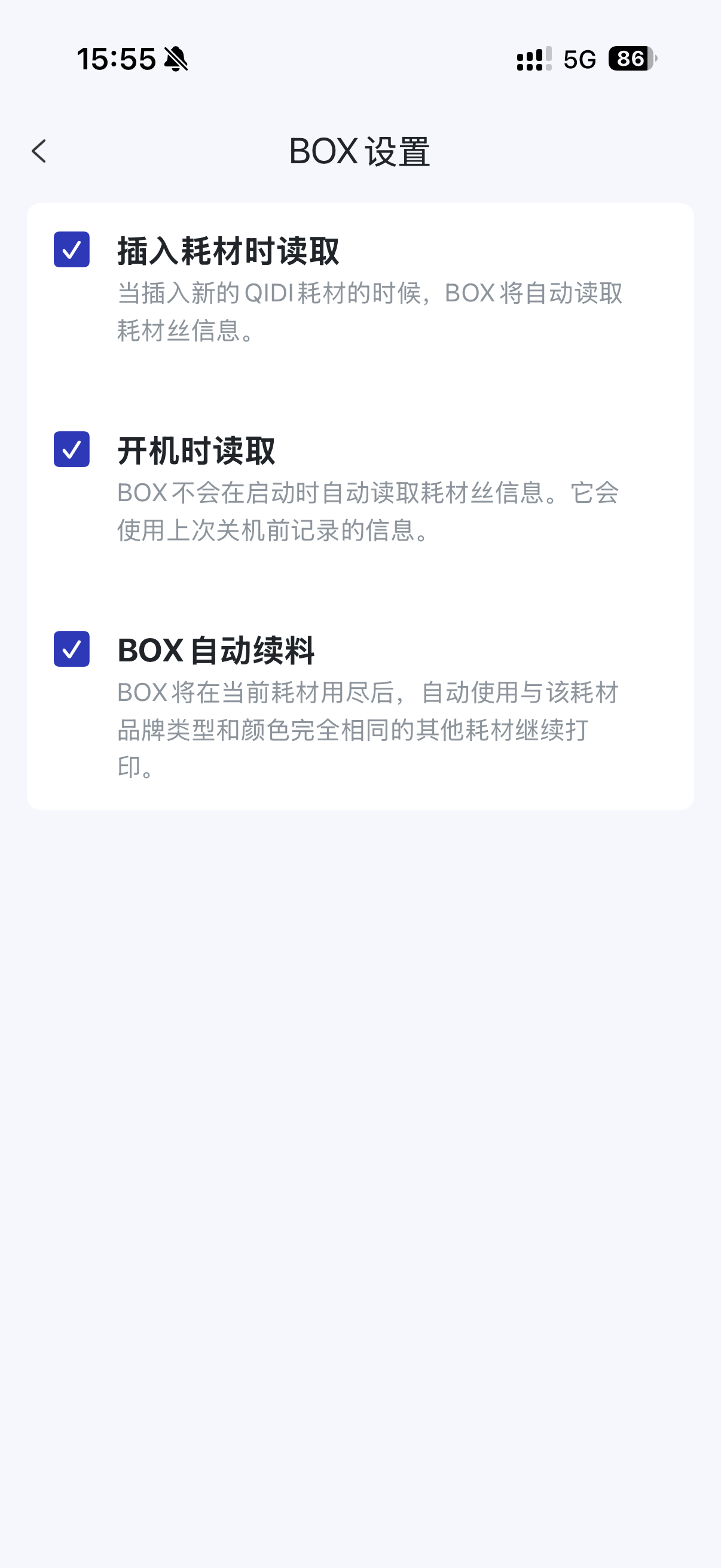
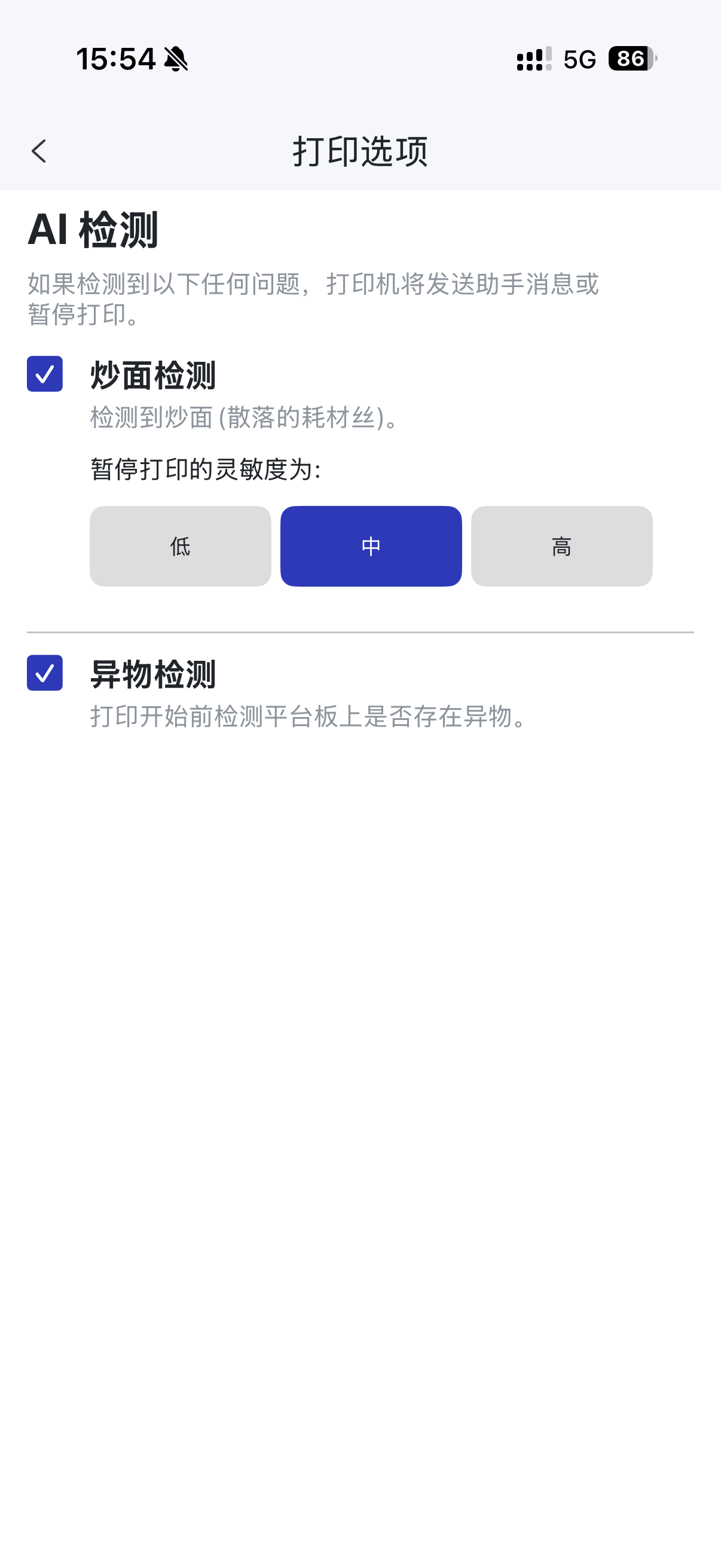
- 打印选项
该选项用于调整打印选项。由于移动应用的限制,菜单中可更改的打印选项较少。 - 盒子设置
这个选项用于调整盒子相关的设置,你可以根据需要调整这些设置。 - 删除设备
这个选项用于从账户中删除设备。