¶ OrcaSlicer 配置内容手动下载更新及同步操作流程
¶ 目的
解决 OrcaSlicer 依赖作者发布新版本才能更新配置的低效问题,实现配置内容(打印机、耗材、打印参数等)的手动下载、更新与同步,让大家快速使用最新配置,提升切片效率。
¶ 前置说明
前置说明:OrcaSlicer 的配置文件主要分为系统配置(软件默认自带)和用户配置(个人自定义保存),均以 JSON 格式存储。手动更新需重点关注配置文件的存储路径与替换逻辑,避免误删自定义配置;因公司使用 QIDI 打印机,同步时需优先关注 QIDI 专属配置路径,确保配置适配公司设备。
¶ 1、前期准备
- 关闭 OrcaSlicer 软件:更新配置前必须完全退出软件,避免配置文件被占用,导致替换失败或文件损坏。
- 备份原有配置(可选但推荐):为防止更新失误导致自定义配置丢失,建议先备份原有配置文件,具体备份方法见下文“补充:备份配置方法”。
- 获取最新配置文件来源:
- 官方仓库:(https://github.com/OrcaSlicer/OrcaSlicer/tree/main/resources/profiles),其中 QIDI 专属配置集中在 OrcaSlicer\resources\profiles\Qidi 路径下,适配公司 QIDI 系列打印机。
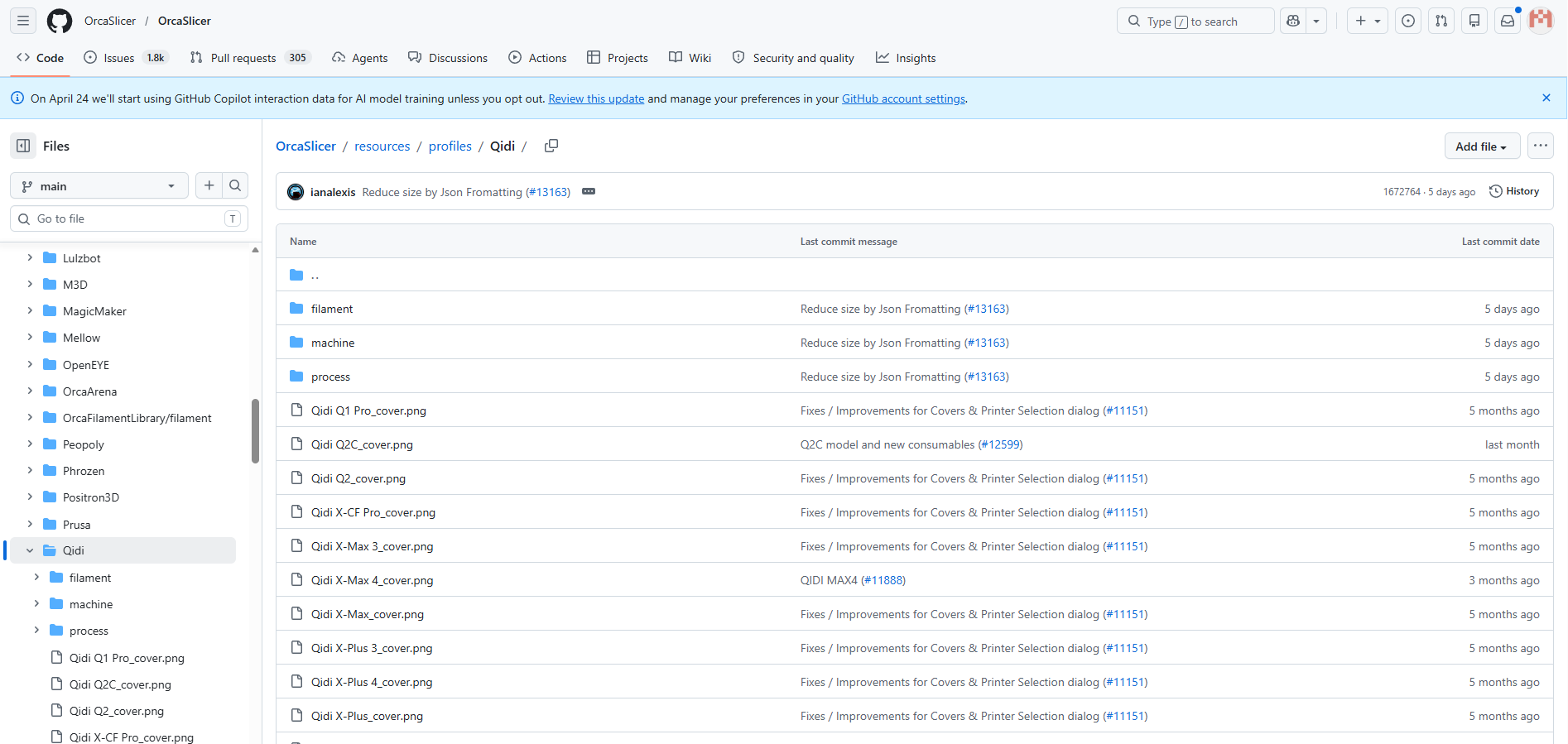
4. 确认配置文件类型:需下载与需求匹配的 JSON 格式配置文件,主要分为 3 类:
- 打印机配置(machine):定义打印机型号、尺寸、喷嘴参数等基础信息,QIDI 专属配置可在官方仓库 OrcaSlicer\resources\profiles\Qidi 路径下获取。
- 耗材配置(filament):定义 PLA、PETG 等耗材的温度、流速、冷却参数等。
- 打印参数配置(process):定义层高、壁厚、填充率等切片核心参数。
¶ 2、系统临时配置文件的存储位置
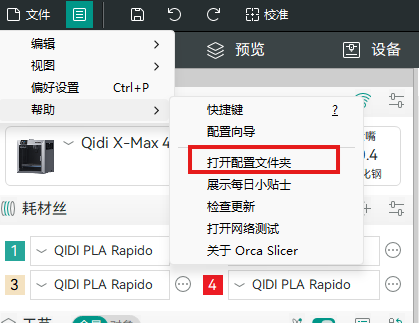
OrcaSlicer 的配置文件存储路径因软件版本而异,精准定位路径是同步配置的核心;若找不到路径,可通过软件内 “帮助→打开配置文件夹” 快速打开,同时重点关注 QIDI 专属配置路径,具体如下:
C:\Users\【你的用户名】\AppData\Roaming\OrcaSlicer
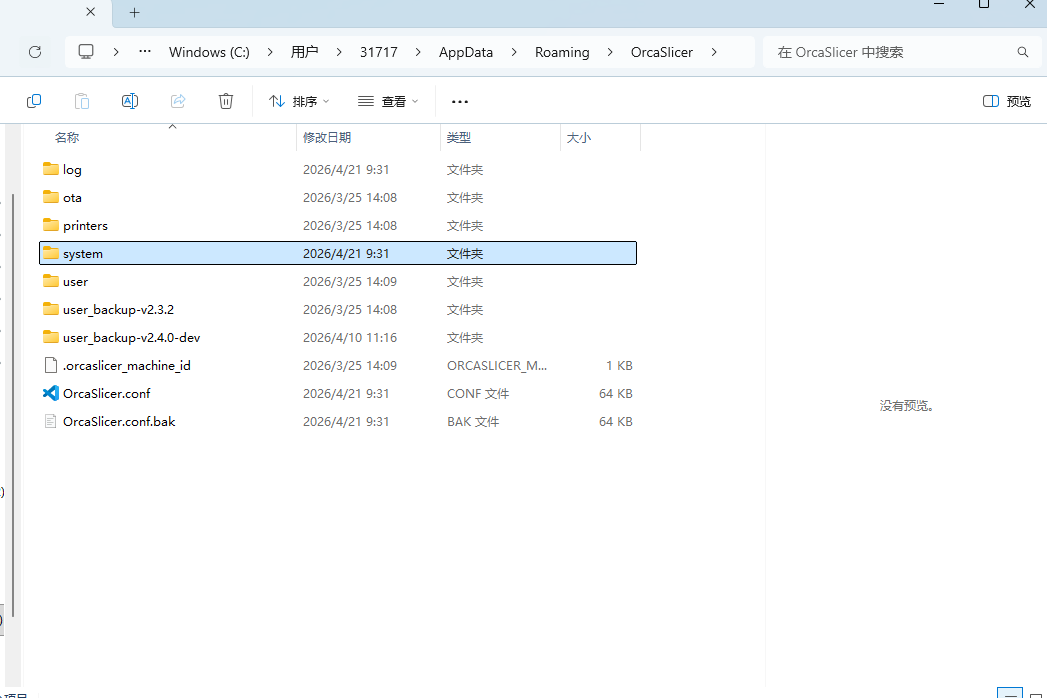
- AppData 为隐藏文件夹,需开启 “显示隐藏文件”;
- 路径下 system 文件夹存储系统默认配置,user 文件夹存储自定义配置(均为 JSON 格式);
补充:备份配置方法 —— 复制上述对应路径下的 “OrcaSlicer” 整个文件夹(QIDI 专属配置可单独复制 “Qidi” 文件夹),粘贴到桌面、U盘等其他路径,若更新失败可直接替换回原路径恢复配置;Windows 系统可通过快捷键 Win+R 输入对应路径,快速定位配置文件夹。
¶ 3、配置同步到 OrcaSlicer 的操作步骤
同步核心:将下载的最新 JSON 配置文件,复制到对应系统的配置存储路径下,按场景分为“更新现有配置”和“添加新配置”,公司 QIDI 设备优先使用 QIDI 专属配置路径。
场景 1:更新现有配置(替换旧配置)
- 打开前文定位的 “OrcaSlicer 配置存储路径”(公司 QIDI 设备优先选择 QIDI 专属路径:OrcaSlicer 安装目录 \resources\profiles\Qidi),进入对应子文件夹(如更新打印机配置进入 machine 文件夹,更新耗材配置进入 filament 文件夹)。
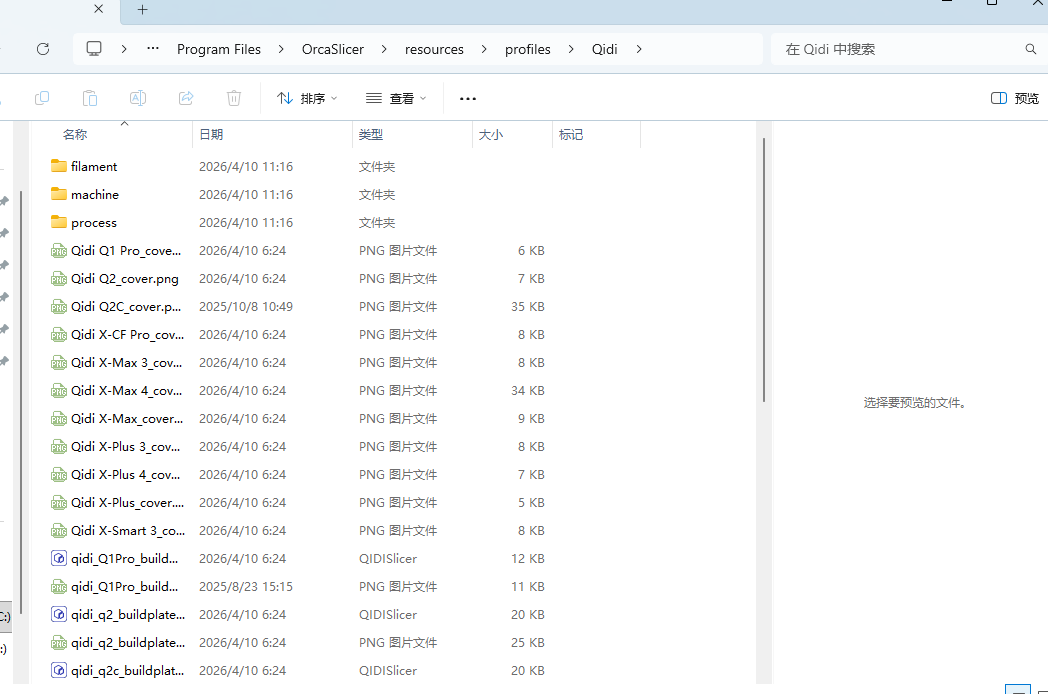
2. 找到需要更新的旧配置文件(与下载的新配置文件对应,可通过文件名区分)。
3. 复制下载的新 JSON 配置文件,粘贴到该文件夹,弹出 “替换文件” 提示时,点击 “替换”(已备份旧配置可放心替换;未备份建议先备份旧文件)。
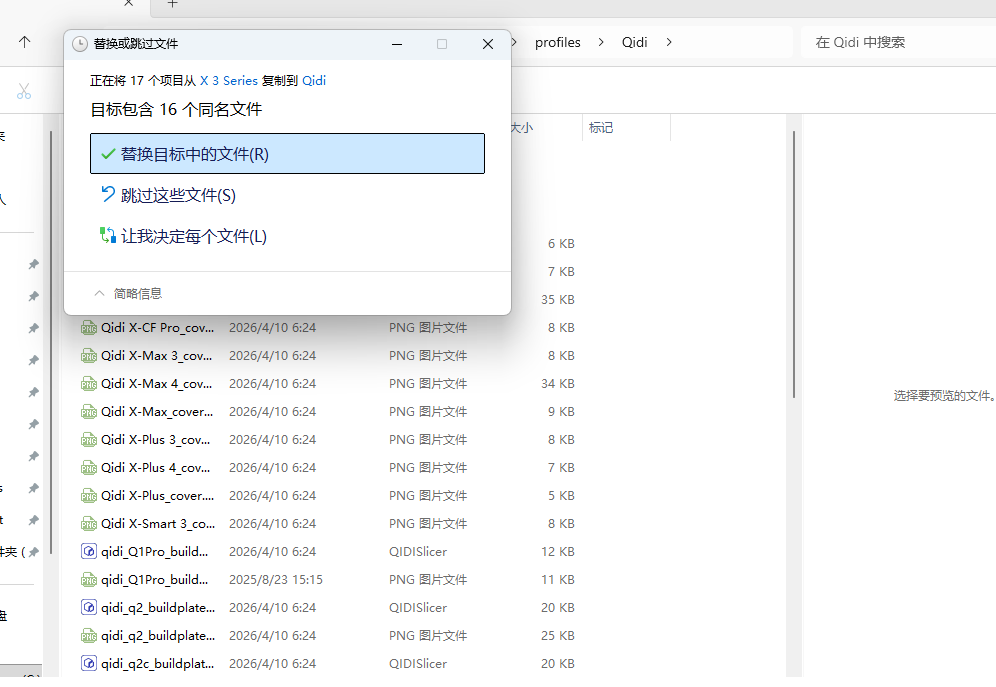
也可以直接将整个Qidi文件夹和Qidi.json复制替换
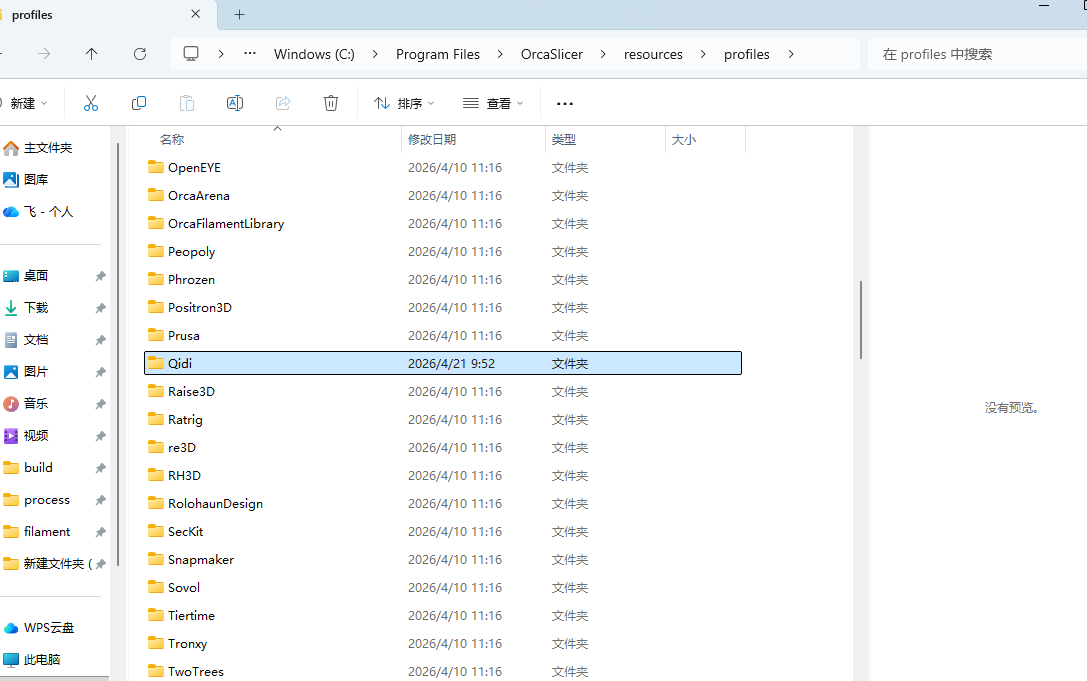
场景 2:添加新配置(不替换旧配置,新增打印机/耗材/参数)
4. 打开文件安装配置存储路径(QIDI 设备优先选择专属路径:OrcaSlicer 安装目录 \resources\profiles\Qidi),进入对应子文件夹(如新增打印机配置进入 machine 文件夹)。
5. 直接将下载的新 JSON 配置文件粘贴到该文件夹,无需替换任何文件。
特殊操作:清除配置缓存(配置不生效时使用)
若同步配置后,打开 OrcaSlicer 仍未显示更新后的配置,大概率是软件缓存导致,按以下步骤清除缓存:
- 关闭 OrcaSlicer 软件(确保完全退出)。
- 打开配置存储路径(无需操作 QIDI 专属路径下的文件),删除 “system” 文件夹(该文件夹为软件缓存,删除后 软件会自动重新生成,不影响自定义配置和 QIDI 专属配置)。文件夹位置可见上文
- 重新打开 OrcaSlicer 软件,系统会自动加载新同步的配置文件。
¶ 4、验证配置是否生效
- 打开 OrcaSlicer 软件,进入对应配置界面,逐一验证配置是否生效:
- 验证打印机配置:点击 “打印机”→“管理打印机”,查看 QIDI 系列打印机的配置是否更新,或新增的 QIDI 机型配置是否正常显示。
- 验证耗材配置:点击 “耗材”→“管理耗材”,查看耗材参数(如打印温度、冷却速度)是否与下载的新配置一致。
- 验证打印参数配置:新建切片任务,选择对应打印参数,查看参数详情(如层高、填充率)是否更新。
- (可选)测试切片:加载一个简单模型,使用更新后的配置进行切片,检查切片预览是否正常,参数是否符合预期,确保配置无异常。
- 若配置仍未生效,可重复 “同步步骤” 和 “清除缓存步骤”,或检查下载的 JSON 文件是否完整、路径是否正确。
- 配置文件兼容性:下载的配置文件需与 OrcaSlicer 软件版本大致匹配(如 V2.3 及以上版本通用),版本差异过大可能导致配置无法识别。
- 自定义配置保护:若有个人优化的自定义配置,更新时请勿替换 “user” 文件夹下的自定义文件,可选择 “添加新配置” 模式,避免丢失个人设置。
- 文件权限:Windows 系统若提示 “无法替换文件”,需关闭 OrcaSlicer 软件,或右键文件选择 “属性”,取消 “只读” 权限后再尝试替换;若仍有异常,可尝试以管理员身份运行文件管理器后操作。
- QIDI 专属配置:同步时优先选择 QIDI 专属路径下的配置文件,确保配置适配公司 QIDI 打印机,无需额外筛选通用配置。